
Dokumente erstellen mit ChatGPT funktioniert inzwischen besser als die meisten erwarten. Word, PDF, Excel, PowerPoint, alles direkt aus dem Chat, als Download. Nicht perfekt. Aber brauchbar genug, um den Workflow vieler Leute grundlegend zu verändern.
Vor einem Jahr sah das noch anders aus. Man diktierte der KI einen Text und bekam ihn im Chat zurück. Formatiert? Eher nicht. Ein Dokument daraus machen musste man selbst. Das ist vorbei.
Inhaltsverzeichnis
Was die Modelle heute können
Alle großen Modelle haben in den letzten Monaten die Fähigkeit bekommen, Dateien direkt zu erzeugen und zum Download anzubieten (Stand 02/2026). Der Umfang unterscheidet sich:
| Claude | ChatGPT | Gemini | |
|---|---|---|---|
| Word (.docx) | ✅ | ✅ | ✅ (Google Docs) |
| ✅ | ✅ | ✅ (Umweg über Docs) | |
| Excel / Tabellen | ✅ | ✅ | ✅ (Google Sheets) |
| PowerPoint | ✅ | ✅ (schlicht) | ✅ (Google Slides) |
| HTML-Seiten | ✅ | ✅ | – |
| Bestehende Dateien öffnen | ✅ | ✅ | nur Google-Formate |
| Technik im Hintergrund | Python-Code, automatisch | Code-Interpreter (Python) | Google-Ökosystem |
Claude ist hier am weitesten. Du beschreibst, was du brauchst, und bekommst eine fertige Datei: Word-Dokument, PDF, Excel-Tabelle, PowerPoint, sogar HTML-Seiten. Claude schreibt dafür im Hintergrund Code, führt ihn aus und liefert das Ergebnis als Download. Das funktioniert für Handouts, Berichte, Zusammenfassungen, Protokolle, Briefe, Arbeitsblätter. Bei kürzeren Dokumenten ist das Ergebnis oft direkt verwendbar.
ChatGPT kann ähnliches, allerdings auf einem anderen Weg. Die Dateierstellung läuft über den Code-Interpreter, der Python-Bibliotheken nutzt, um Dokumente zusammenzubauen. Word-Dateien, Excel-Tabellen und PDFs gelingen gut. PowerPoint-Export ist möglich, aber gestalterisch schlichter als bei Claude.
Gemini erzeugt Dokumente vor allem innerhalb des Google-Ökosystems. Die Stärke liegt in der direkten Integration: Gemini kann Google Docs, Sheets und Slides erstellen oder bearbeiten, ohne dass man Dateien hoch- und runterladen muss. PDFs lassen sich über den Export aus Google Docs erzeugen, kein direkter PDF-Generator, aber für die meisten Zwecke ausreichend. Wer im Google-Universum arbeitet, hat hier den kürzesten Weg.
Wie gut sind PDFs aus dem Chat?
PDFs sind das Format, das am häufigsten gebraucht wird, wenn etwas »fertig« aussehen soll. Und genau hier haben die Modelle den größten Sprung gemacht.
Du kannst Claude oder ChatGPT bitten, einen Text als PDF zu formatieren, mit Titel, Zwischenüberschriften, Seitenzahlen, Fußzeile, sogar mit einem schlichten Deckblatt. Das Ergebnis sieht nicht aus wie eine Word-Datei, die jemand als PDF gespeichert hat. Es sieht aus wie ein gesetztes Dokument.
Besonders nützlich ist das für Inhalte, die man sonst mühsam von Hand zusammenbauen müsste: ein Handout für einen Workshop, eine Checkliste fürs Team, ein Factsheet mit den wichtigsten Zahlen, ein Protokoll mit Unterschriftenfeldern, ein Briefentwurf mit Absenderblock. Alles Dinge, für die man früher Word geöffnet, eine Vorlage gesucht und zwanzig Minuten formatiert hätte.
Der Unterschied zwischen einem brauchbaren und einem generischen Ergebnis liegt im Prompt. »Mach ein PDF« liefert Zufallsergebnisse. Ein paar typografische Angaben machen den Unterschied. Hier drei Beispiele für verschiedene Anlässe:
Professionelles Handout
Erstelle den folgenden Text als PDF-Handout.
A4 Hochformat, serifenlose Schrift 10pt, Zeilenabstand 1.4.
Ränder: oben und unten 2,5 cm, links und rechts 2,5 cm.
Kopfzeile: Dokumenttitel links, Datum rechts.
Seitenzahlen unten mittig.
Überschriften in Dunkelblau (#1e3a5f), Fließtext in Dunkelgrau (#333).
Kein Deckblatt, der Inhalt beginnt direkt.
Zwischen den Abschnitten 12pt Abstand.
Bericht oder Zusammenfassung
Formatiere diesen Text als PDF-Bericht.
A4, Serifenschrift 11pt, Blocksatz, Zeilenabstand 1.5.
Ränder: links 3 cm (Heftrand), rechts 2 cm, oben und unten 2,5 cm.
Titelseite mit Titel, Untertitel, Autor und Datum – schlicht, zentriert, viel Weißraum.
Ab Seite 2: Seitenzahlen unten rechts.
Überschriften fett in Schwarz, eine feine Linie darunter.
Abbildungen und Tabellen mit Nummerierung und Unterschrift.
Checkliste oder Factsheet
Erstelle ein einseitiges PDF-Factsheet aus den folgenden Informationen.
A4, zweispaltig, serifenlose Schrift 9pt.
Farbschema: Weißer Hintergrund, Akzentfarbe #2563eb für Überschriften und Linien.
Titel oben groß und fett, darunter eine farbige Trennlinie.
Die wichtigsten Zahlen als große Ziffern hervorheben.
Am Fuß: Quelle und Datum in Grau, 7pt.
Das Muster ist immer dasselbe: Format und Maße angeben, Schriftart und -größe nennen, Farben als Hex-Werte mitliefern, Kopf- und Fußzeile definieren, den gewünschten Weißraum beschreiben. Je konkreter, desto weniger Nacharbeit.
Wie gut ein KI-PDF aussieht, hängt nicht nur vom Prompt ab, sondern auch von der Technik dahinter. Die meisten Modelle nutzen Python-Bibliotheken wie ReportLab oder fpdf2. Solide Werkzeuge, aber typografisch eher schlicht. Neuere Ansätze setzen auf React-PDF, eine Bibliothek, die Facebooks Layout-Engine Yoga verwendet und den Zeilenumbruch-Algorithmus von TeX mitbringt, denselben, der seit Jahrzehnten für den professionellen Buchsatz eingesetzt wird. Das Ergebnis: sauberer Blocksatz, kontrollierte Seitenumbrüche, Google-Fonts-Einbindung und Flexbox-Layouts statt starrer Koordinatenangaben. Noch ist das nicht Standard in den großen Chatbots, aber die Richtung ist klar. TIPP: Claude Code Plugin
Was nicht geht: Komplexe mehrsprachige Layouts, präzise Druckvorbereitung (CMYK-Farbräume, Beschnittzugabe), barrierefreie PDFs nach PDF/UA-Standard. Dafür braucht man nach wie vor spezialisierte Software wie Scribus oder InDesign. Für den Alltag, also für alles, was am Bildschirm gelesen oder auf dem Bürodrucker ausgegeben wird, reicht es aber in den meisten Fällen.
Word-Dokumente mit Formatvorlagen
Die Word-Ausgabe ist der zweite große Anwendungsfall. Du gibst einen Rohtext ein und bekommst ein .docx zurück, das Formatvorlagen benutzt: Überschrift 1, Überschrift 2, Fließtext, Listen. Das bedeutet: Das Inhaltsverzeichnis generiert sich automatisch, die Navigation funktioniert, die Struktur ist sauber.
Für Studierende ist das besonders relevant. Du hast eine Hausarbeit als Fließtext geschrieben und fragst die KI, daraus ein korrekt formatiertes Word-Dokument mit Deckblatt, Inhaltsverzeichnis und Literaturverzeichnis in APA-Format zu machen. Das spart keine Denkarbeit, aber es spart Formatierungsarbeit. Nicht wenig davon.
Auch Zitationsformate lassen sich umwandeln. Du kopierst ein Literaturverzeichnis in Chicago-Format rein und bittest um APA oder MLA. Fehlerlos ist das nicht, Sonderfälle wie Sammelbandbeiträge oder Quellen ohne Datum bereiten Schwierigkeiten. Aber als Startpunkt spart es erheblich Zeit.
Claude kann außerdem bestehende Word-Dateien öffnen, analysieren und überarbeiten. Du lädst ein Dokument hoch und sagst: »Bringe die Formatvorlagen in Ordnung, weise die Überschriften korrekt zu, vereinheitliche den Zeilenabstand.« Das funktioniert bei Dokumenten bis etwa 30 Seiten zuverlässig. Darüber hinaus wird es holprig.
Präsentationen erzeugen
Auch PowerPoint-Dateien lassen sich direkt im Chat erzeugen. Du beschreibst den Vortrag, gibst die Gliederung vor oder übergibst einen fertigen Text, und bekommst eine .pptx-Datei zum Download.
Die Ergebnisse sind funktional, aber nicht schön. Saubere Textfolien, korrekte Gliederung, Sprechnotizen, das klappt. Aber das visuelle Design ist rudimentär. Keine Bilder, keine ausgefeilten Farbschemata, keine Übergänge. Was man bekommt, ist im Kern ein Rohbau. Den Anstrich muss man selbst machen.
Der sinnvollste Weg ist deshalb eine Arbeitsteilung: Die KI liefert Struktur und Text, du machst das Design in PowerPoint oder Google Slides. Konkret heißt das: Lass dir die Gliederung erstellen, die Kernbotschaften pro Folie formulieren, Stichpunkte verdichten, Sprechnotizen schreiben. Die visuelle Umsetzung trennst du davon. Das Ergebnis ist besser, als wenn man beides gleichzeitig versucht.
Einen Sonderweg geht Googles NotebookLM: Das Tool erzeugt aus hochgeladenen Dokumenten bebilderte Präsentationen als PDF, mit Layouts, KI-generierten Grafiken und visueller Struktur. Das Ergebnis sieht deutlich besser aus als alles, was ChatGPT oder Claude an Folien produzieren. Der Haken: Die Folien sind Bilder, kein editierbarer Text. Wer einen Tippfehler korrigieren will, muss das gesamte Deck neu generieren lassen. Vorzeigbar, aber nicht nachbearbeitbar.
Tabellen und Daten
Ein Bereich, der wenig Aufmerksamkeit bekommt, aber gut funktioniert: Daten in Tabellenform bringen.
Du hast unstrukturierte Informationen, eine E-Mail mit Zahlen, ein Foto einer handschriftlichen Liste, einen Textabsatz mit verstreuten Fakten, und bittest die KI, daraus eine saubere Excel-Datei zu machen. Spalten benennen, Daten zuordnen, Summen berechnen. Das funktioniert in den meisten Fällen auf Anhieb.
Auch der umgekehrte Weg geht: Du lädst eine Excel-Datei hoch und lässt die KI die Daten analysieren, Diagramme erstellen oder die Tabelle in ein anderes Format überführen. Claude und ChatGPT können aus einer Tabelle eine formatierte Übersicht als PDF machen, inklusive Farben und Überschriften. Nützlich für Berichte, die mehr hermachen sollen als eine nackte Tabelle.
Wo stoßen KI-Dokumente an ihre Grenzen?
Die Fähigkeiten sind real, die Grenzen aber auch.
Lange Dokumente. Bei mehr als 30 bis 50 Seiten verlieren alle Modelle den Überblick. Querverweise stimmen nicht mehr, Formatierungsregeln vom Anfang werden am Ende vergessen, die Konsistenz bröckelt. Abschnittsweise arbeiten hilft, löst das Problem aber nicht vollständig.
Komplexe Tabellen. Verbundene Zellen, mehrseitige Tabellen, verschachtelte Layouts, das bleibt fehleranfällig. Einfache Tabellen gehen gut, alles darüber hinaus braucht Nacharbeit.
Präzise Typografie. Wer exakte Kontrolle über Schriftwahl, Kerning, Satzspiegelmaße braucht, ist mit KI-generierten Dokumenten schlecht bedient. Für den Alltagsgebrauch reicht es, für professionellen Satz nicht.
Druckvorbereitung. Farbraumkonvertierung, Schrifteinbettung, PDF/X-Konformität. Hier reicht »mach das mal druckfertig« als Anweisung schlicht nicht. Wer professionell drucken lässt, muss die Druckvorstufe verstehen oder jemanden fragen, der sie versteht.
Bestehende Vorlagen. Eine Corporate-Design-Vorlage pixelgenau einhalten, ein bestehendes Layout exakt reproduzieren, das können die Modelle noch nicht zuverlässig. Sie bauen plausible Dokumente von Grund auf, aber das Arbeiten innerhalb enger gestalterischer Vorgaben ist nach wie vor Handarbeit.
So holst du das Beste raus
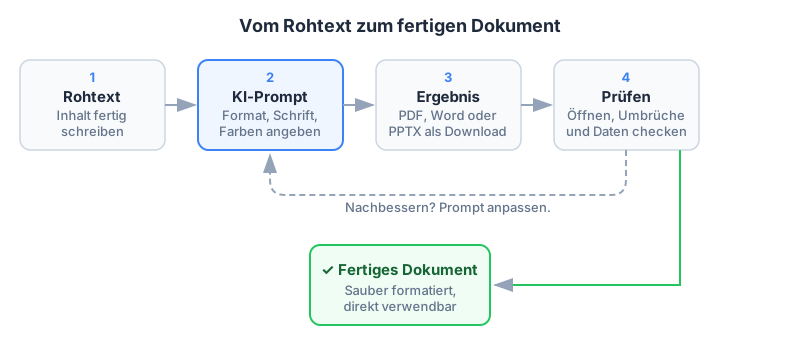
Erst schreiben, dann formatieren. Inhalt und Layout trennen. Den Text fertig machen, dann die KI für die Formatierung einsetzen. Der endlose Zyklus aus Schreiben, Formatieren, Umschreiben, Neuformatieren ist eine Falle. Wer Texte erst mit KI verbessert und danach formatiert, spart sich doppelte Arbeit.
In Stücken arbeiten. Lange Dokumente abschnittsweise übergeben. Die Fehlerquote sinkt, die Kontrolle steigt.
Formatierungsregeln einmal festhalten. Ob als Claude-Skill, als ChatGPT Custom Instruction oder als gespeicherter Prompt. Wer seine Vorgaben einmal definiert, spart sich das Wiederholen bei jedem neuen Dokument.
Immer öffnen und prüfen. KI-formatierte Dokumente sind Entwürfe, keine Endprodukte. Querverweise kontrollieren, Seitenumbrüche anschauen, Tabellen überprüfen. Zehn Minuten, die peinliche Fehler verhindern.
Vor einem Jahr war »erstelle mir ein fertiges Dokument« noch Science-Fiction im Chat. Heute ist es Alltag, mit Einschränkungen, aber mit echtem Nutzen. Der größte Zeitfresser beim Schreiben war jedenfalls nie das Schreiben selbst. Es war das Formatieren, Layouten und Präsentieren danach.

erstelle mir ein abwaserkosept