
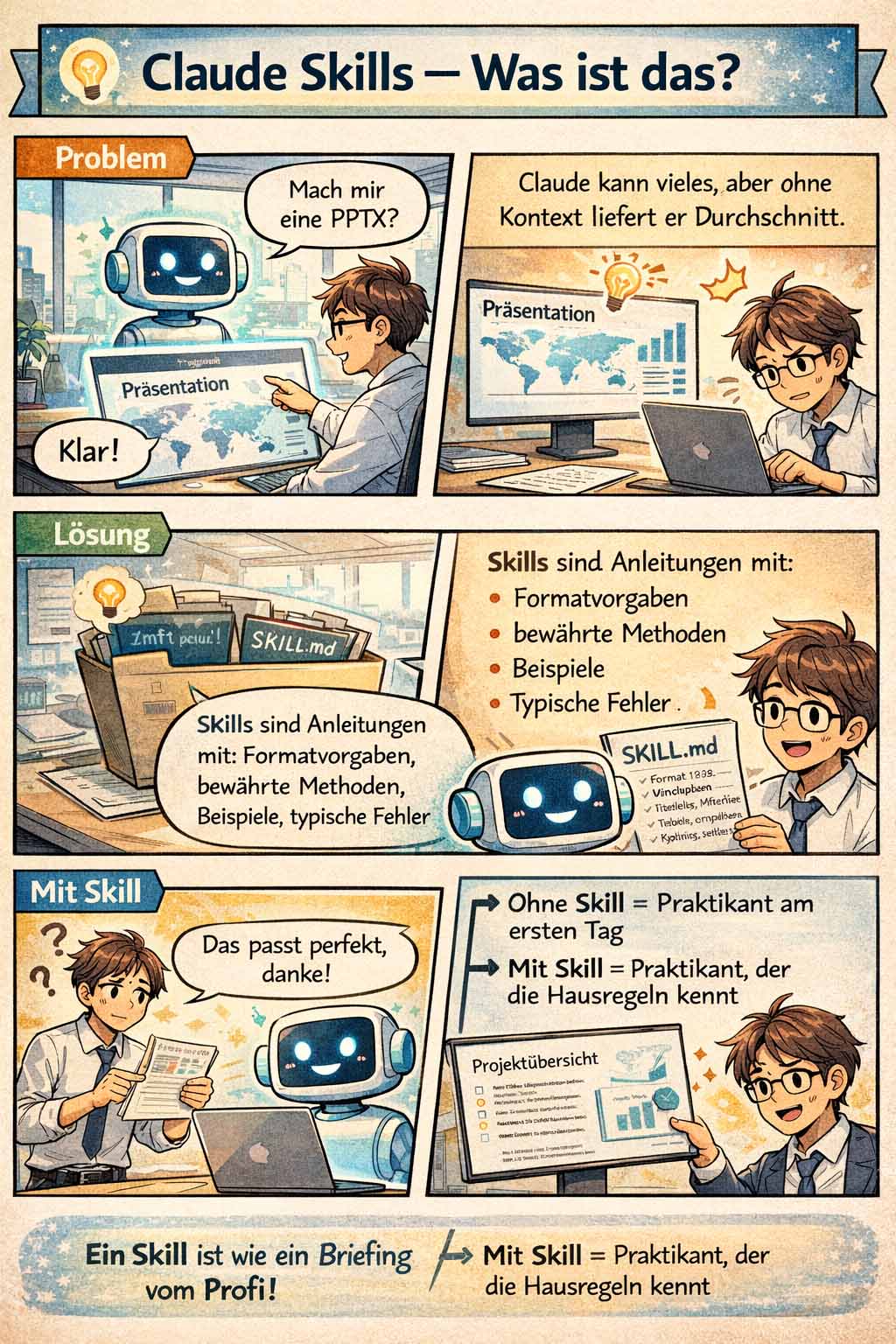
Du sagst Claude zum fünften Mal: »Fasse das in drei Stichpunkten zusammen, ohne Einleitung, mit Fachbegriffen auf Deutsch.« Beim sechsten Mal fragst du dich, warum du das nicht irgendwo abspeichern kannst. Claude Skills sind genau dafür da. Du definierst deine Arbeitsweise einmal. Claude wendet sie dann automatisch an, wann immer sie passt.
Skills sind im Kern verpackte Anleitungen, die Claude bei Bedarf lädt. Keine Programmierung nötig, im einfachsten Fall reicht eine Textdatei mit Instruktionen. Im fortgeschrittenen Fall erledigt der eingebaute Skill-Creator die ganze Arbeit für dich.
Inhaltsverzeichnis
Das Besondere: Claude entscheidet selbst, wann ein Skill relevant ist, und aktiviert ihn automatisch. Du sagst »Fasse dieses Kapitel zusammen« und Claude lädt im Hintergrund den Skill, der weiß, wie du deine Zusammenfassungen haben willst. Kein Slash-Befehl nötig, kein manuelles Auswählen.
Was sind Claude Skills?
Skills sind Ordner mit Anweisungen, Skripten und Ressourcen, die Claude dynamisch laden kann. Im Kern steht immer eine SKILL.md-Datei, eine Markdown-Datei mit Metadaten und Instruktionen. Claude liest die Beschreibung jedes verfügbaren Skills und entscheidet bei jeder Anfrage, ob einer davon hilfreich wäre.
Claude Skills sind wiederverwendbare Anleitungspakete, die Claude automatisch aktiviert, wenn eine Anfrage zur Skill-Beschreibung passt. Sie bestehen aus einer SKILL.md-Datei mit Metadaten und Instruktionen und können zusätzliche Dateien wie Vorlagen oder Skripte enthalten.
Das Prinzip nennt sich »Progressive Disclosure«: Claude sieht zunächst nur die kurzen Beschreibungen aller Skills. Erst wenn ein Skill relevant wird, lädt Claude die vollständigen Anweisungen. Das spart Kontext und macht die Antworten schnell. 30 installierte Skills verbrauchen kaum mehr Tokens als einer, solange Claude sie nicht gleichzeitig braucht.
Anthropic liefert eine Reihe eingebauter Skills mit, vor allem für die Dokumentenerstellung. Dazu kommen Partner-Skills von Plattformen wie Notion, Figma und Atlassian, die über das Skills Directory verfügbar sind. Und du kannst eigene Skills erstellen und hochladen, um Claude deine spezifischen Arbeitsweisen beizubringen.
Die eingebauten Skills für Dokumente
Die naheliegendste Anwendung: Dokumentenerstellung. Claude kann nicht nur Text generieren, sondern fertige Dateien zum Download produzieren: Excel-Tabellen (.xlsx), Word-Dokumente (.docx), PowerPoint-Präsentationen (.pptx) und PDFs.
Im Hintergrund läuft dabei echte Code-Ausführung. Claude schreibt ein Programm, das die Datei erstellt, führt es in einer isolierten Umgebung aus und liefert dir das Ergebnis. Du siehst davon nichts außer der fertigen Datei.
Ein Beispiel: Du lädst deine Vorlesungsnotizen hoch und sagst »Erstelle daraus Karteikarten für die Prüfungsvorbereitung«. Claude analysiert den Stoff, aktiviert den passenden Skill, generiert strukturierte Karteikarten und du lädst das fertige Dokument herunter.
Die Dokument-Skills sind bereits vorinstalliert und müssen nur aktiviert werden. Sie funktionieren zuverlässig, haben aber eine Eigenheit: Die generierten Dateien enthalten gelegentlich Rechtschreibfehler. Vor der Verwendung solltest du sie gegenlesen.
Wie aktiviert man Claude Skills?
Um Skills zu nutzen, brauchst du zwei Dinge:
- Öffne die Einstellungen in Claude und navigiere zu »Capabilities«. Aktiviere zunächst »Code execution and file creation«. Das ist die Voraussetzung für Skills.
- Gehe dann zu »Customize > Skills«. Dort findest du alle verfügbaren Skills, Anthropics eingebaute Varianten, Partner-Skills und deine eigenen. Schalte die gewünschten Skills einzeln ein oder aus.
Skills sind für alle Nutzer verfügbar, auch im kostenlosen Tarif (Stand 03/2026). Team- und Enterprise-Admins können Skills zusätzlich organisationsweit bereitstellen.
Skills vs. Projektdateien
Claude bietet zwei Wege, um Anweisungen dauerhaft zu hinterlegen: Projektdateien und Skills. Beide haben ihre Berechtigung, funktionieren aber unterschiedlich.
| Projektdateien | Skills |
|---|---|
| Gelten nur in diesem einen Projekt | Gelten überall, in jedem Chat, jedem Projekt |
| Immer im Kontext (verbraucht Tokens) | Werden nur geladen, wenn relevant |
| Claude liest sie, wenn du sie erwähnst | Claude aktiviert sie automatisch bei passender Anfrage |
| Gut für projektspezifisches Wissen | Gut für wiederkehrende Arbeitsweisen |
| Einfach zu erstellen und zu ändern | Einmalig mehr Aufwand, dafür universell nutzbar |
Ein Beispiel: Du hast Formatierungsregeln für deine Seminararbeiten, bestimmter Zitierstil, Seitenränder, Gliederungstiefe. Als Projektdatei gelten diese Regeln nur, wenn du im entsprechenden Projekt arbeitest. Als Skill würden sie automatisch greifen, sobald du irgendwo sagst »Schreibe eine Einleitung für meine Hausarbeit«.
Projektdateien eignen sich für Wissen, das nur in einem bestimmten Kontext relevant ist, etwa Quellen und Notizen zu einer Abschlussarbeit. Skills eignen sich für Arbeitsweisen, die du immer wieder brauchst: Zusammenfassungsstile, Karteikarten-Formate, Prompts für bestimmte Aufgaben, Zitiervorgaben.
Eigene Skills erstellen
Es gibt zwei Wege zum eigenen Skill: manuell schreiben oder den eingebauten Skill-Creator nutzen. Der manuelle Weg gibt dir volle Kontrolle. Der Skill-Creator ist schneller und stellt die richtigen Fragen.
Der manuelle Weg: SKILL.md selbst schreiben
Ein Skill braucht mindestens eine Datei: SKILL.md. Diese Datei enthält zwei Teile, Metadaten im YAML-Format und Anweisungen in Markdown.
Die Metadaten stehen zwischen zwei Linien aus drei Bindestrichen. Pflicht sind »name« und »description«. Die Beschreibung ist entscheidend: Claude nutzt sie, um zu entscheiden, wann der Skill aktiviert werden soll. Je präziser die Beschreibung, desto zuverlässiger die Aktivierung.
So sieht die Grundstruktur aus:
---
name: mein-skill-name
description: Kurze Beschreibung, wann dieser Skill verwendet werden soll
---

# Anweisungen

Hier stehen die Instruktionen, die Claude befolgen soll.

## Beispiele

- Beispiel 1
- Beispiel 2

## Richtlinien

- Richtlinie 1
- Richtlinie 2
Der Markdown-Teil nach den Metadaten kann beliebig lang und detailliert sein. Du kannst Beispiele geben, Ausnahmen definieren, Checklisten anlegen. Alles, was Claude helfen könnte, die Aufgabe richtig zu erledigen.
Skills funktionieren dabei als Drei-Stufen-System: Die erste Stufe ist der YAML-Frontmatter, der immer in Claudes System Prompt geladen wird und nur genug Information enthält, damit Claude weiß, wann der Skill relevant ist. Die zweite Stufe ist der SKILL.md-Body mit den vollständigen Anweisungen, den Claude nur bei Bedarf lädt. Die dritte Stufe sind zusätzliche Dateien im Skill-Ordner, Vorlagen, Skripte, Referenzmaterial, die Claude bei Bedarf durchsuchen kann.
Der schnelle Weg: Claudes Skill-Creator
Claude hat einen eingebauten Skill-Creator in Cowork. Statt selbst YAML und Markdown zu schreiben, beschreibst du einfach, was der Skill tun soll. Claude stellt dir Fragen, verfeinert die Anforderungen und generiert den fertigen Skill.
Der Ablauf in vier Schritten:
- Cowork öffnen. Wähle einen Ordner und tippe: »Use the skill-creator to help me build a skill for [deine Aufgabe].« Das reicht als Einstieg.
- Fragen beantworten. Der Skill-Creator stellt gezielte Fragen zu deinem Workflow. Sei konkret. »Ich schreibe Berichte« ist zu vage. »Ich schreibe wöchentliche Berichte, die immer mit der Kennzahl beginnen, maximal drei Abschnitte haben und mit nächsten Schritten enden« ergibt einen brauchbaren Skill.
- Evaluierung prüfen. Claude erstellt automatisch eine Evaluation des Skills. Das ist der wichtigste Schritt, den die meisten überspringen. Hier siehst du, ob der Skill bei verschiedenen Formulierungen korrekt feuert.
- Speichern und installieren. Lade den fertigen Skill-Ordner herunter und installiere ihn unter »Customize > Skills > Upload a skill«.
Der Skill-Creator ist besonders nützlich, wenn du nicht sicher bist, wie detailliert deine Anweisungen sein müssen. Er fragt nach, wo du vielleicht zu vage bleibst.
Beispiele für eigene Skills
Ein Skill, der jeden hochgeladenen Text automatisch in deinem persönlichen Notizformat zusammenfasst. Ein Skill, der Fachbegriffe immer mit einer alltagstauglichen Erklärung versieht. Ein Skill, der deine Karteikarten nach einem festen Schema generiert. Das sind die Anwendungen, bei denen Skills ihre Stärke ausspielen.
Hier drei konkrete Beispiele:
1. Persönliches Notizformat für Zusammenfassungen
---
name: meine-zusammenfassung
description: Erstellt Zusammenfassungen in meinem persönlichen Format. Verwendet die Cornell-Methode mit Schlüsselbegriffen links, Hauptnotizen rechts und einer Kurzzusammenfassung unten. Nicht verwenden für kreative Texte, Emails oder Übersetzungen.
---

# Zusammenfassungen nach Cornell-Methode

## Struktur
Jede Zusammenfassung hat drei Teile:
1. Linke Spalte: Schlüsselbegriffe und Fragen (ca. 30% der Breite)
2. Rechte Spalte: Hauptnotizen und Erklärungen (ca. 70% der Breite)
3. Unterer Bereich: Zusammenfassung in 2-3 Sätzen

## Stil
- Stichpunkte statt Fließtext
- Eigene Worte, keine wörtlichen Zitate
- Fachbegriffe hervorheben und kurz erklären
- Zusammenhänge zwischen Konzepten aufzeigen

## Am Ende jeder Zusammenfassung
- 3 mögliche Prüfungsfragen zum Stoff
- Verweis auf verwandte Themen
Beachte die Description: Sie sagt nicht nur, wann der Skill aktiv werden soll, sondern auch, wann nicht. Das »Nicht verwenden für« ist mindestens so wichtig wie der Rest. Ohne diese Abgrenzung feuert der Skill womöglich bei jeder Textanfrage.
2. Fachbegriffe mit Alltagserklärung
---
name: fachbegriff-erklaerer
description: Ergänzt Fachbegriffe automatisch um eine alltagstaugliche Erklärung in Klammern, wenn der Text für ein nicht-fachliches Publikum bestimmt ist. Nicht verwenden bei wissenschaftlichen Texten, Code-Dokumentation oder wenn der Nutzer ausdrücklich Fachsprache wünscht.
---

# Fachbegriffe erklären

## Wann erklären
- Bei jedem Fachbegriff, der beim ersten Auftreten im Text nicht allgemein bekannt ist
- Nur beim ersten Auftreten, danach den Begriff ohne Erklärung verwenden

## Format
Fachbegriff (kurze Erklärung in Alltagssprache)

Beispiel: »Die Latenz (Verzögerungszeit) beträgt 200ms.«
Beispiel: »Der YAML-Frontmatter (der Kopfbereich mit den Metadaten) enthält Name und Beschreibung.«

## Nicht erklären
- Begriffe, die im Duden stehen und allgemein bekannt sind
- Begriffe, die der Nutzer offensichtlich selbst verwendet und kennt
3. Karteikarten für Prüfungsvorbereitung
---
name: karteikarten-generator
description: Erstellt Lernkarteikarten aus Texten, Vorlesungsnotizen oder Buchkapiteln mit Frage auf der Vorderseite und Antwort auf der Rückseite. Nicht verwenden für Zusammenfassungen, Mindmaps oder andere Lernformate.
---

# Karteikarten erstellen

## Format jeder Karte
- Vorderseite: Eine klare Frage oder ein Begriff
- Rückseite: Prägnante Antwort (max. 3-4 Sätze)

## Fragetypen variieren
- Definitionen: »Was ist ...?«
- Zusammenhänge: »Wie hängt X mit Y zusammen?«
- Anwendung: »Wann verwendet man ...?«
- Unterscheidung: »Was ist der Unterschied zwischen X und Y?«

## Qualitätskriterien
- Eine Karte = ein Konzept (nicht überladen)
- Antworten in eigenen Worten formulieren
- Fachbegriffe auf Deutsch und ggf. Latein/Englisch
- Bei komplexen Themen: mehrere einfache Karten statt einer komplizierten
Skills hochladen und verwalten
Um einen eigenen Skill zu nutzen, gibt es zwei Wege. Du kannst unter »Customize > Skills« auf das Plus-Symbol klicken und dort »Create a new skill« wählen, um den Skill direkt in Claude zu schreiben. Oder du erstellst lokal einen Ordner mit dem Skill-Namen, legst die SKILL.md hinein, packst den Ordner als ZIP und lädst ihn über »Upload a skill« hoch.
Deine hochgeladenen Skills erscheinen in der Liste und können einzeln aktiviert oder deaktiviert werden. Sie sind privat, nur du siehst und nutzt sie. Team- und Enterprise-Admins können Skills zusätzlich organisationsweit bereitstellen.
Zum Bearbeiten lädst du den Skill erneut hoch. Eine direkte Bearbeitung im Browser gibt es bisher nicht. Halte deine Skill-Dateien lokal und versioniere sie, so behältst du den Überblick über Änderungen.
Was kann das Skills Directory?
Das Skills Directory enthält professionell erstellte Skills von Plattformen wie Notion, Figma und Atlassian. Diese Partner-Skills arbeiten mit den jeweiligen MCP-Konnektoren zusammen und verbinden Claudes Fähigkeiten mit bestehenden Tools.
Du findest das Directory direkt in Claude: »Customize > Personal plugins > Browse plugins«. Von dort lassen sich ganze Skill-Pakete installieren, die mehrere zusammengehörige Skills auf einmal mitbringen. Die Installation funktioniert unkompliziert, aber man sollte Skills nur aus vertrauenswürdigen Quellen installieren. Ein Skill kann theoretisch auch Pakete installieren und Code ausführen. Wo kann man noch Skills finden?
Wenn mehrere Skills zusammenspielen
Ein einzelner Skill ist nützlich. Richtig interessant wird es, wenn mehrere Skills parallel laufen. Claude kann mehrere Skills gleichzeitig laden. Ein Zitierstil-Skill und ein Zusammenfassungs-Skill arbeiten problemlos zusammen, ohne dass du etwas koordinieren musst.
Die Faustregel: Jeder Skill sollte genau eine Sache regeln. Ein Skill für dein Notizformat, ein anderer für deinen Zitierstil, ein dritter für das Karteikarten-Layout. Wenn du versuchst, alles in einen einzigen Skill zu packen, wird die Description zu breit und der Skill feuert, wo er nicht soll.
Skills lassen sich auch mit deinem persönlichen Stilprofil kombinieren. Wenn du Claude über eine Datei beigebracht hast, wie du schreibst, muss der Skill das nicht wiederholen. Der Skill regelt den Prozess, das Stilprofil regelt den Ton. Zwei Schichten, die unabhängig voneinander funktionieren.
Grenzen und Praxistipps
Skills sind kein Ersatz für alles. Sie eignen sich für wiederkehrende Arbeitsweisen, nicht für einmaliges Projektwissen. Sie haben auch keine Erinnerung, jeder Chat startet ohne Gedächtnis, der Skill liefert nur die Anleitung.
Einige Tipps aus der Praxis:
Debugging: Dein Skill feuert nicht, und du weißt nicht warum? Frag Claude: »Wann würdest du den Skill [name] verwenden?« Claude zitiert die Beschreibung zurück. Du siehst sofort, was fehlt oder zu vage ist. Das ist der schnellste Weg, eine kaputte Description zu reparieren.
Negative Trigger sind wichtiger als positive. Die Zeile »Nicht verwenden für …« in deiner Description verhindert, dass der Skill Gespräche kapert, die er nicht betrifft. Ohne diese Abgrenzung aktiviert sich dein Zusammenfassungs-Skill womöglich, wenn du nur eine einfache Frage stellst. Je breiter die positive Beschreibung, desto wichtiger die Ausschlüsse.
Fang klein an. Ein Skill mit zehn Zeilen Anweisungen funktioniert oft besser als einer mit hundert. Du kannst später erweitern. Halte die SKILL.md unter 5.000 Wörtern. Bei längeren Anweisungen werden die Antworten schlechter. Ausführliche Dokumentation gehört in Unterordner, die Claude bei Bedarf durchsucht.
Claude überspringt Schritte? Manchmal hält sich Claude nicht an alles, was in einem Skill steht. Je länger der wird, desto mehr scheint es auszulassen. Statt den Skill umzuschreiben, hilft oft ein Zusatz im Prompt: »Nimm dir Zeit. Qualität vor Geschwindigkeit. Überspringe keine Schritte.« Das wirkt im Prompt zuverlässiger als in der Skill-Datei selbst.
Teste iterativ. Erstelle den Skill, probiere fünf verschiedene Formulierungen aus. »Fasse das zusammen.« »Erstelle eine Zusammenfassung.« »Gib mir die Kernpunkte.« Feuert der Skill jedes Mal? Dann teste zwei unrelated Anfragen. Bleibt der Skill still? Nach zwei bis drei Durchläufen sitzt er meistens.
Skills aus alten Chats bauen. Du musst nicht bei null anfangen. Du hast Claude monatelang Anweisungen gegeben. Diese Prompts enthalten bereits den Prozess, du musst ihn nur verpacken. In Cowork kannst du direkt einen Chat in einen Skill umwandeln: Klick auf den Chatnamen, dann »Turn into a skill«.
Skills sind Claudes Weg, sich deine Arbeitsweise zu merken, ohne dass du sie jedes Mal neu erklären musst. Für die Dokumentenerstellung sind die eingebauten Skills bereits nützlich. Für alles andere kannst du eigene Skills schreiben: Zusammenfassungsstile, Karteikarten-Formate, Zitiervorgaben, Lernmethoden, Schreibstil. Einmal angelegt, immer verfügbar. Wer Claude richtig nutzen will, kommt um Skills kaum herum.