
Gemini Notebook ist Googles Antwort auf eine einfache Frage. Was passiert, wenn eine KI nur mit deinem Material arbeitet und nichts dazuerfindet? Du lädst ein 200-seitiges PDF hoch und fünf Minuten später hörst du zwei Leute im Podcast-Stil darüber plaudern. Oder du wirfst drei Fachartikel, ein YouTube-Video und deine eigenen Notizen in einen Topf, und die KI destilliert daraus eine Infografik.
Das Tool unterscheidet sich von ChatGPT, Claude und Gemini. Es arbeitet ausschließlich mit dem Material, das du ihm gibst, und zitiert jede Aussage mit Verweis auf die Originalstelle. Google nennt es einen virtuellen Forschungsassistenten. Gemini Notebook ist, mit Einschränkungen, auch kostenlos nutzbar.
Aus NotebookLM wird Gemini Notebook
Seit dem 16. Juli 2026 heißt das Tool Gemini Notebook. Neuer Name, gleiches Produkt. Google will damit sichtbar machen, dass das Werkzeug zum Gemini-Ökosystem gehört, behält es aber ausdrücklich als eigenständiges Angebot. Name und Logo werden über mehrere Wochen ausgerollt, das Logo bekommt den blau-violetten Gemini-Verlauf.
Für Nutzer ändert sich nichts. Bestehende und geteilte Notebooks leiten automatisch weiter, Workspace-Administratoren müssen nichts umstellen. Quellen, Audio Overviews und Freigaben bleiben, wo sie waren.
Gemini Notebook ist Googles quellenbasierter KI-Recherche-Assistent, bis Juli 2026 bekannt als NotebookLM. Das Tool beantwortet Fragen ausschließlich auf Basis hochgeladener Dokumente und belegt jede Aussage mit der Originalstelle. Mehr als 30 Millionen Menschen und über 600.000 Organisationen nutzen es.
Ganz sauber ist die Umbenennung nicht. In der Gemini-App gibt es bereits Notebooks, die mit dem eigenständigen Gemini Notebook synchronisiert sind, aber nicht dasselbe Erlebnis bieten. Zwei Dinge, ein Name, ein gewisses Verwechslungspotenzial. Im Kern ist es dieselbe Sortierarbeit, die aus Bard Gemini und aus Duet AI Gemini für Workspace gemacht hat.
Was Gemini Notebook kann
Du erstellst ein Notebook, fügst Quellen hinzu und fragst die KI. Sie antwortet nur auf Basis deiner Materialien. Kein allgemeines Weltwissen, keine Spekulationen. Das macht das Tool besonders zuverlässig für Recherche, Studium und alle Situationen, in denen Genauigkeit zählt.
Die Ausgabeformate sind inzwischen vielfältig. Automatisch generierte Podcasts (Audio Overviews), Video Overviews, Infografiken, Slide Decks, Lernkarten, Quizze, interaktive Mindmaps, Datentabellen und Reports. Seit dem Deep Research Agent kommt Gemini Notebook auch selbst ins Web, um Quellen zu beschaffen, und seit Juni 2026 schreibt und rechnet es sogar, also fertige Excel-Tabellen, PDFs und mehr. Oder schlicht ein Chat, der deine Fragen auf Basis deiner Materialien beantwortet, mit Quellenangaben in jeder Antwort (Stand 07/2026).
Im Kern ist Gemini Notebook ein KI-Notizbuch, das deine Dokumente nicht nur liest, sondern verknüpft und in neue Formate verwandelt.
Welche Quellen funktionieren?
Gemini Notebook akzeptiert weit mehr als PDFs. Google Docs und Slides lassen sich direkt aus Drive importieren. Website-URLs werden analysiert, YouTube-Videos ebenfalls, vorausgesetzt, sie haben ein Transkript. Audiodateien wie MP3s werden transkribiert und verarbeitet. Multimodale PDFs versteht das Tool ebenfalls, also Dokumente mit eingebetteten Bildern, Grafiken und Tabellen. Seit einem Update Ende 2025 kommen Microsoft Word, Google Sheets, CSV-Dateien und Bilder dazu, aus denen die KI den Text per Texterkennung zieht (Stand 07/2026).
Pro Quelle liegt die Grenze bei 500.000 Wörtern oder 200 MB bei lokalen Uploads. Eine Seitenbeschränkung gibt es nicht.
Die Quellen müssen nicht »seriös« sein. Du kannst eine Short Story hochladen und analysieren lassen, einen Roman in Kapitel aufteilen, Podcast-Episoden einspeisen oder die URL deiner eigenen Website als Quelle nutzen. Mit der »Discover Sources«-Funktion schlägt Gemini Notebook außerdem verwandte Quellen aus dem Web vor, die du direkt hinzufügen kannst.
Seit Juni 2026 musst du nicht einmal mit fertigem Material ankommen. Eine lose Idee reicht, dann sucht das Tool per Google-Suche selbst passende Quellen und legt sie ins Notebook. Bequem, aber mit Vorbehalt. Die selbstständige Suche kann den Quellen-Wust auch vergrößern, den man mit einem quellenbasierten Werkzeug eigentlich bändigen wollte. Die Kontrolle bleibe beim Nutzer, betont Google. Diese Funktion ist vorerst Google AI Ultra und bestimmten Workspace-Kunden vorbehalten (Stand 07/2026).
Audio Overviews – Podcasts auf Knopfdruck
Die Funktion, die das Tool bekannt gemacht hat. Zwei KI-Stimmen diskutieren deine Quellen im Podcast-Stil. Sie fassen zusammen, stellen Verbindungen her und nutzen Metaphern. Das Ergebnis klingt erstaunlich natürlich.
Podcast über Gemini Notebook
Februar 2026
Die Bedienung ist simpel. Im Notebook-Leitfaden klickst du auf »Audioübersicht« und dann auf »Generieren«. Nach wenigen Minuten ist der Podcast fertig. Du kannst ihn direkt abspielen oder als MP3 herunterladen.
Audio Overviews funktionieren mittlerweile in über 80 Sprachen, darunter Deutsch. Neben dem klassischen Deep Dive gibt es kürzere Formate wie Brief sowie ein Debate-Format. Über die Anpassungseinstellungen lässt sich der Fokus festlegen, etwa »Erklärt es für Einsteiger« oder »Konzentriert euch auf die praktischen Anwendungen«. Der Customization-Prompt erlaubt bis zu 10.000 Zeichen (Stand 07/2026).
Neu ist der interaktive Modus. Du kannst die beiden Hosts mitten im Gespräch unterbrechen und eine Zwischenfrage stellen. Sie antworten aus deinen Quellen und machen danach dort weiter, wo sie aufgehört haben. Eine nachträgliche Bearbeitung der fertigen Audiospur bleibt aber nicht möglich. Wer einzelne Passagen ändern will, muss neu generieren.
Infografiken und Slide Decks
Für viele liegt hier die eigentliche Stärke, die Visualisierung trockener Inhalte. Die Infografik-Funktion verwandelt deine Quellen in Grafiken, die komplexe Zusammenhänge auf einen Blick vermitteln. Aus einem zähen Geschäftsbericht wird eine übersichtliche Darstellung der Kernzahlen. Das geht im Breitformat, als Quadrat oder im Hochformat.
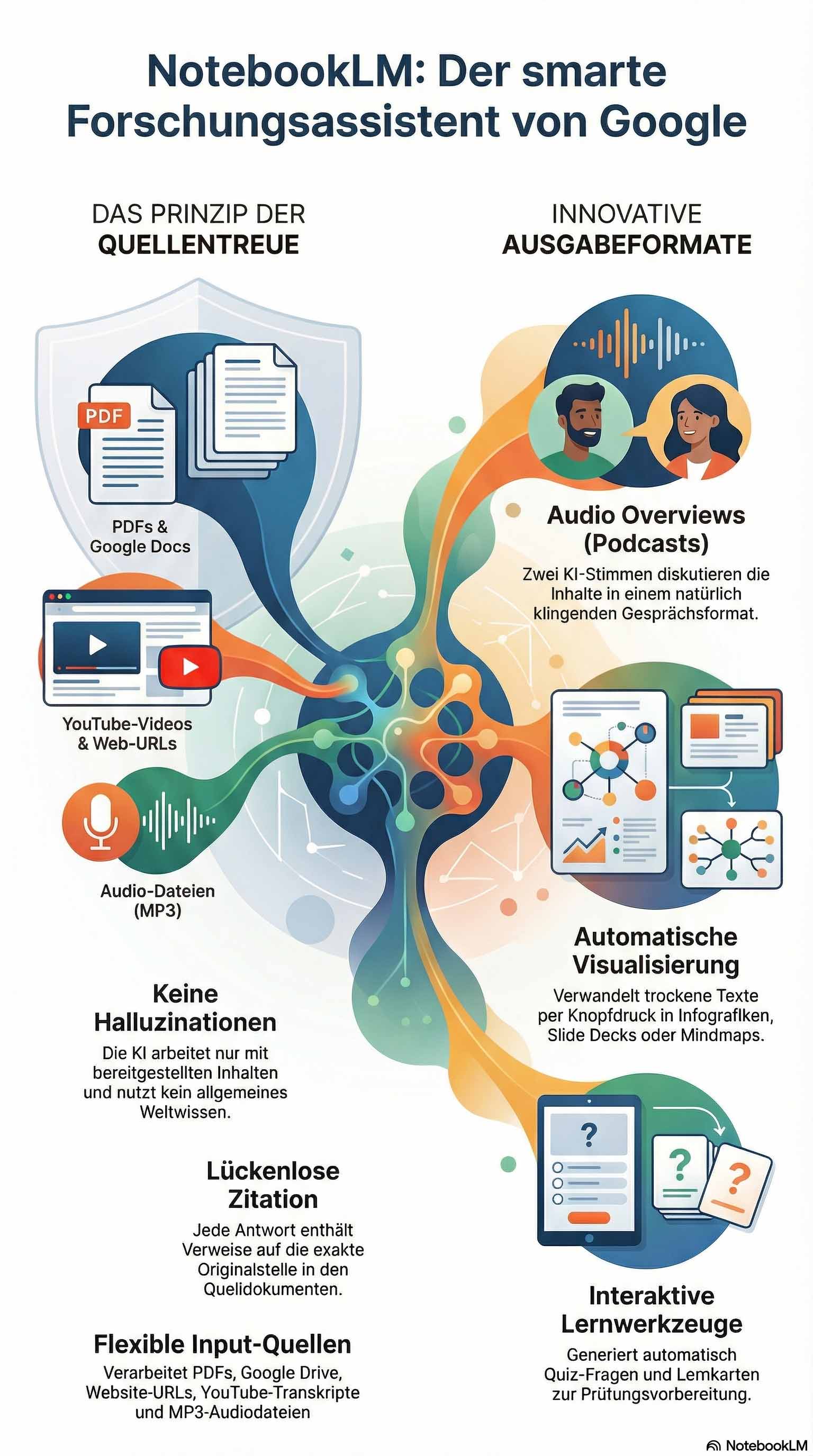
Diese Infografik fertigte das Tool aus diesem Artikel an. Datenbasis war die URL, ohne weitere Eingriffe.
Ein weiteres Beispiel. Die folgende Infografik ist aus Rilkes Gedicht »Der Panther« entstanden. Zwölf Zeilen Text, mehr nicht. Die KI hat die Struktur erkannt, die drei Strophen in drei Phasen übersetzt und visuell umgesetzt.

Infografik zu Rilkes »Der Panther«, generiert aus zwölf Zeilen Gedicht.
Slide Decks generiert Gemini Notebook als strukturierte Präsentationen. Die KI identifiziert die Kernpunkte und organisiert sie in logischer Reihenfolge. Nicht perfekt, aber als Ausgangspunkt oft besser als eine leere Folie. Für schnelle interne Übersichten reicht die automatische Version häufig aus.
Seit Februar 2026 lässt sich eine einzelne Folie gezielt per Anweisung ändern, etwa »kürze Folie 3« oder »mach Folie 5 konkreter«. Nur die angefassten Folien werden neu erzeugt, der Rest bleibt stehen. Außerdem gibt es jetzt einen PPTX-Export. Eine Einschränkung gilt dabei. In PowerPoint geöffnet sind die Folien Bildebenen im PPTX-Container, keine frei editierbaren Objekte. Für aufwendige Layoutänderungen braucht man weiter ein externes Werkzeug.
Seit Juni 2026 geht das Tool einen Schritt weiter. Jedes Notebook bekommt einen eigenen Cloud-Computer, der Code schreibt und ausführt. Damit rechnet Gemini Notebook selbst, baut Diagramme und schreibt fertige Dateien zum Download, neben PDF-Reports mit Tabellen und Charts auch Excel, CSV, JSON und Bilder über Nano Banana. Über hundert kuratierte Software-Skills stehen dafür bereit. Mit der Umbenennung im Juli 2026 hat Google diese Stufe weiter geöffnet. Google AI Ultra und Workspace-Konten mit AI Ultra Access nutzen sie sofort, Pro-Abos im Web folgen in den kommenden Wochen (Stand 07/2026).
Ein Wermutstropfen. Infografiken, Slide Decks und PDFs enthalten gelegentlich Rechtschreibfehler. Deshalb immer vor der Verwendung gegenlesen.
Video Overviews und Cinematic Video
Neben Audio kann Gemini Notebook auch Videos erstellen. Die Video Overviews sind animierte Präsentationen mit Tonspur. Die KI generiert Folien mit den wichtigsten Punkten, fügt Diagramme und Bilder hinzu und legt eine erklärende Stimme darüber. Den Zeichenstil kannst du wählen, darunter Whiteboard, Aquarell, Retro-Print, Heritage, Papercraft oder Anime. Video Overviews laufen auf allen Tarifen, auch dem kostenlosen.
Das Ergebnis erinnert an ein automatisch erstelltes Erklärvideo. Für Schulungen oder die schnelle Vermittlung komplexer Themen kann das nützlich sein. Die Qualität variiert je nach Quellmaterial. Bei gut strukturierten Dokumenten fallen die Videos spürbar besser aus.
Seit März 2026 gibt es zusätzlich die Cinematic Video Overviews. Statt Folien mit Sprecherstimme erzeugen sie fließende, animierte Videos mit erzählerischem Bogen. Im Hintergrund arbeiten mehrere Google-Modelle zusammen, eines führt Regie, ein zweites erzeugt die Bilder, ein drittes das Video. Das Ganze ist allerdings dem teuersten Tarif vorbehalten. Cinematic Video gibt es nur mit Google AI Ultra, vorerst auf Englisch, mit einem Tageslimit von zwei beziehungsweise zwanzig Videos je nach Stufe (Stand 07/2026).
Chat mit Quellenangaben
Der quellenbasierte Chat ist das Kernstück. Du stellst eine Frage, die KI durchsucht deine Materialien und antwortet mit Inline-Zitationen. Jede Aussage lässt sich zur Originalstelle zurückverfolgen. Das schafft Transparenz und macht Faktenprüfung einfach.
Seit Oktober 2025 nutzt der Chat das volle 1-Million-Token-Kontextfenster von Gemini, seit Januar 2026 auch in der kostenlosen Version. Die Gesprächshistorie wird gespeichert, und mit der Goals-Funktion lässt sich festlegen, welche Rolle die KI einnehmen soll, etwa strenger Lektor, erklärender Tutor oder kritischer Analyst. Bis zu 10.000 Zeichen Anweisungen sind möglich.
Eine zweite Stufe ist der Deep Research Agent. Du wählst im Quellenpanel »Web« und dann »Deep Research«, gibst ein Thema ein und lässt den Agenten im Hintergrund laufen. Er plant die Recherche, durchsucht hunderte Quellen und liefert einen Bericht mit Belegen, den du mit einem Klick ins Notebook übernimmst. Für den schnellen Überblick gibt es daneben Fast Research. Damit verlässt Gemini Notebook seine ursprüngliche Beschränkung auf hochgeladenes Material, die Analyse bleibt aber im Notebook.
Zusammenfassungen und Briefing-Dokumente generiert das Tool ebenfalls auf Knopfdruck. Für Lernende besonders nützlich ist die automatische Erstellung von Lernkarten und Quiz-Fragen. Gemini Notebook extrahiert die prüfungsrelevanten Inhalte und verwandelt sie in Karteikarten. Interaktive Mindmaps visualisieren die Zusammenhänge zwischen Themen. Wie sich das im Alltag ausreizen lässt, steht in den Workflows für Poweruser.
9 Anwendungsfälle
- Prüfungsvorbereitung. Skripte und Lehrbücher hochladen, Lernkarten und Quiz-Fragen generieren lassen, die Inhalte als Podcast auf dem Weg zur Uni hören.
- Meeting-Protokolle auswerten. Transkripte mehrerer Besprechungen einspeisen und eine Übersicht der beschlossenen Maßnahmen erstellen lassen.
- Konkurrenzanalyse. Geschäftsberichte, Pressemitteilungen und Produktseiten der Wettbewerber in einem Notebook sammeln und gezielte Vergleichsfragen stellen.
- Buchzusammenfassung. Ein ganzes Sachbuch in Kapitel aufteilen, hochladen und die Kernthesen extrahieren lassen.
- Content-Recherche. Website-URLs, Fachartikel und YouTube-Videos zu einem Thema sammeln und als Grundlage für eigene Texte nutzen.
- Onboarding-Materialien. Interne Dokumente und FAQs hochladen und einen Einführungs-Podcast für neue Mitarbeiter generieren.
- Persönlicher Wissens-Hub. Alles zu einem Thema in einem Notebook sammeln und bei Bedarf durchsuchen.
- Kreative Projekte. Eine Short Story oder einen Roman analysieren lassen, Plotstruktur verstehen, Inspiration für eigene Texte gewinnen.
- Produktpräsentationen. Technische Dokumentation und Marketingmaterial hochladen, einen Audio-Überblick für potenzielle Kunden erstellen.
So startest du mit Gemini Notebook
Öffne notebooklm.google.com und melde dich mit deinem Google-Konto an. Alte Links leiten automatisch weiter. Auf der Startseite klickst du auf »Neu erstellen«. Ein leeres Notebook öffnet sich, in das du Quellen hinzufügen kannst.
Ziehe Dateien per Drag & Drop ins Fenster oder klicke auf das Plus-Symbol in der Seitenleiste. Wähle den Quellentyp und füge dein Material hinzu. Sobald mindestens eine Quelle vorhanden ist, kannst du im Chat Fragen stellen.
Es gibt das Tool auch als App für Android und iOS. Die Kernfunktionen sind verfügbar, inklusive Offline-Wiedergabe der Audio Overviews, Lernkarten, Quizze und einer Kamerafunktion zum direkten Erfassen von Quellen. Neue Web-Funktionen erscheinen allerdings oft erst mit Verzögerung in den Apps (Stand 07/2026).
Zusätzlich lassen sich Notebooks inzwischen direkt in der Gemini-App anlegen und abrufen, synchronisiert mit dem eigenständigen Produkt. Die Integration in den KI-Modus der Google-Suche hat Google angekündigt, ausgerollt ist sie noch nicht.
Kostenlos, Plus, Pro oder Ultra?
Die Basisversion ist kostenlos und für jeden mit Google-Konto verfügbar. Sie reicht für die meisten Anwendungsfälle. Darüber liegen seit der Tarifreform vom Mai 2026 drei bezahlte Stufen, jeweils gebündelt mit dem passenden Google-AI-Abo. Ein eigenständiges Abo für das Notebook allein gibt es nicht.
Die vier Stufen im Vergleich (Stand 07/2026)
| Quellen pro Notebook | Besonderheit | |
|---|---|---|
| Kostenlos | 50 | Audio und Video Overviews, Deep Research, volles Kontextfenster |
| Plus | 100 | Notebooks teilen und gemeinsam bearbeiten |
| Pro | 300 | Deutlich höhere Tageslimits für Chats und Reports |
| Ultra | 500 bis 600 | Cinematic Video, wasserzeichenfreie Slide Decks, Cloud-Computer sofort |
Höhere Stufen heben vor allem die Limits an, etwa Quellen pro Notebook, Chat-Anfragen und Overviews pro Tag. Das volle 1-Million-Token-Kontextfenster liegt seit Januar 2026 auf allen Stufen, auch der kostenlosen. Kapazität ist damit kein Unterscheidungsmerkmal mehr. Wasserzeichenfreie Slide Decks und die Cinematic Video Overviews bleiben Ultra vorbehalten. Aktuelle Preise und Konditionen auf der Google-Hilfeseite.
Wo Gemini Notebook an Grenzen stößt
Gemini Notebook ist kein Alleskönner. Fertige Audio- und Video-Overviews lassen sich nicht nachträglich bearbeiten. Wer eine Passage ändern will, muss neu generieren. Auch bei den Slide Decks bleiben aufwendige Layoutänderungen Sache externer Programme.
Auch »keine Halluzinationen« ist nicht ganz zutreffend. Das Tool halluziniert deutlich seltener als ein allgemeiner Chatbot, weil es sich auf deine Quellen beschränkt. Gelegentlich interpretiert es aber Zusammenhänge hinein, die in den Quellen so nicht stehen. Kritisches Lesen bleibt plausibel.
Zum Datenschutz. Google betont, dass Uploads in der Workspace-Version nicht für KI-Training verwendet werden. Bei der kostenlosen Nutzung mit privatem Google-Konto gelten die üblichen Nutzungsbedingungen. Einen Offline-Modus gibt es nicht, die Verarbeitung läuft auf Google-Servern. Wer mit vertraulichen Daten arbeitet, sollte die Business-Variante in Betracht ziehen.
Unter dem neuen Namen läuft weiterhin Gemini 3.5 mit Googles Agenten-Engine Antigravity, angeboten in über 180 Regionen. In Googles eigenen Vergleichen schlägt die neue Version die alte mit durchschnittlich 65% Win-Rate, bei der Analyse großer Dokumente und der Web-Recherche liegt der Abstand höher. Solche Hersteller-Zahlen sind mit Vorsicht zu lesen, ein Sprung ist es aber. Wer gleich loslegen will, findet in den 11 Tricks für Gemini Notebook einen schnellen Einstieg. Es ist womöglich das nützlichste Google-Tool, von dem die meisten noch nie gehört haben. Jetzt heißt es nur anders.