Diagramme mit KI erstellen geht schneller als mit jeder Office-Software. Man beschreibt, was man haben will, und bekommt ein fertiges Diagramm. Keine kryptischen Menüs, keine Formatierungskämpfe, kein Nachschlagen von Funktionsnamen. ChatGPT, Claude und Gemini beherrschen das alle, mit unterschiedlichen Stärken.
Aber wie unterschiedlich? Ich habe allen drei KIs denselben Prompt gegeben, einmal ein typisches Business-Diagramm, einmal etwas für die Uni. Gleiche Daten, gleiche Anweisung. Die Ergebnisse zeigen, dass ein Diagramm aus der KI je nach Anbieter etwas anderes bedeutet.
Inhaltsverzeichnis
Der Vergleich – derselbe Prompt, drei KIs
Zwei Prompts, drei KIs, sechs Ergebnisse. Alle bekamen exakt denselben Text. Kein Nachkorrigieren, kein zweiter Versuch, das erste Ergebnis zählt.
Wichtig dabei. Das ist eine Momentaufnahme einer Modellgeneration. Mit dem nächsten Update kann es schon wieder anders aussehen; wer ein bestimmtes Ergebnis will, kann es ohnehin einfach sagen, vorher oder nachher.
Prompt 1 – Umsatzentwicklung (Business)
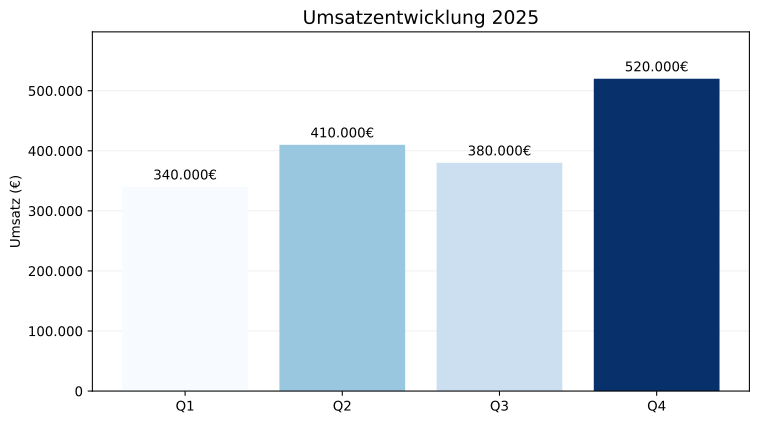
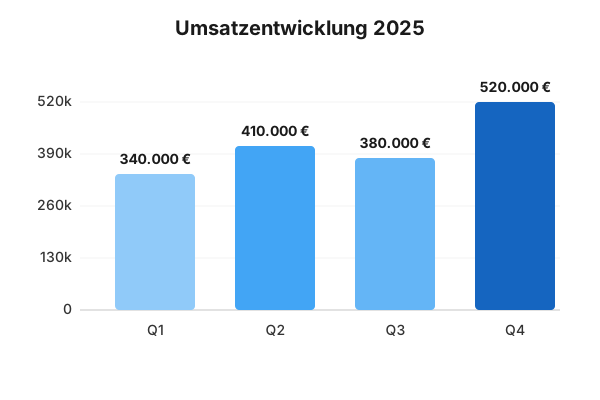
Erstelle ein Balkendiagramm mit diesen Quartalsumsätzen: Q1 340.000€, Q2 410.000€, Q3 380.000€, Q4 520.000€. Titel: Umsatzentwicklung 2025. Verwende Blautöne, heller für niedrige Werte, dunkler für hohe. Weißer Hintergrund, Werte über den Balken anzeigen.ChatGPT
Claude
Gemini
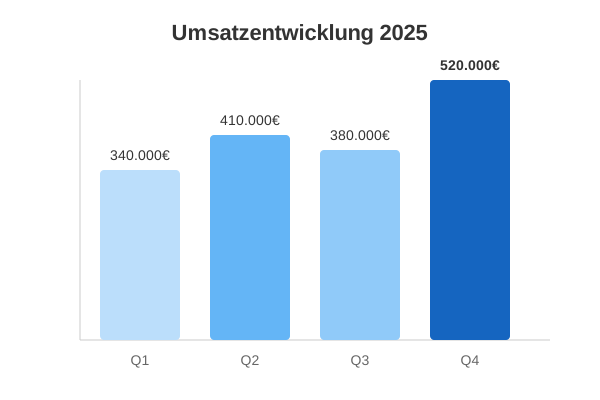
Alle drei liefern ein brauchbares Balkendiagramm. Die Unterschiede liegen im Detail, bei Schriftgröße, Abständen, Farbabstufung und Achsenformatierung. Wer es direkt verwenden will, spart sich bei dem einen Anbieter einen Korrekturschritt, bei dem anderen nicht.
Prompt 2 – Lernmethoden (Uni)
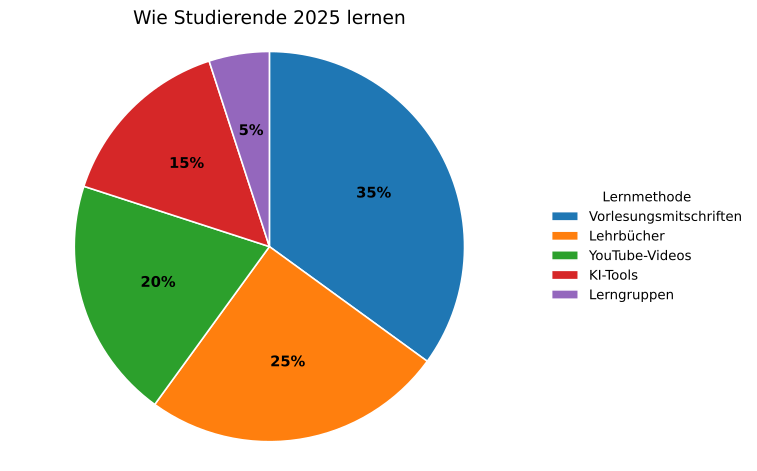
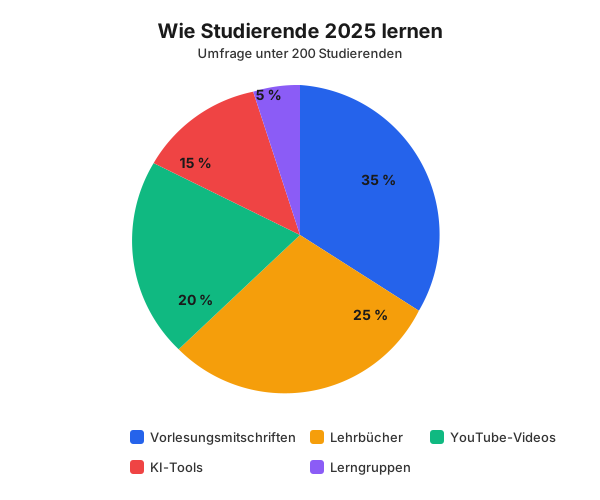
Erstelle ein Kreisdiagramm: Umfrage unter 200 Studenten zu Lernmethoden. Vorlesungsmitschriften 35%, Lehrbücher 25%, YouTube-Videos 20%, KI-Tools 15%, Lerngruppen 5%. Titel: Wie Studenten 2025 lernen. Prozente direkt an den Segmenten anzeigen, unterschiedliche Farben, weißer Hintergrund.ChatGPT
Claude
Gemini
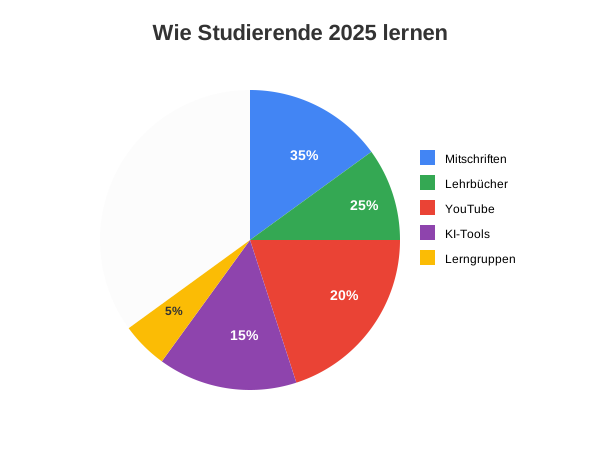
Beim Kreisdiagramm werden die Unterschiede deutlicher. Farbwahl, Platzierung der Prozentangaben, Lesbarkeit der kleinen Segmente. Hier zeigt sich, welche KI von Haus aus ein Auge für Gestaltung hat und welche eher den Standardweg geht. Wer etwas Bestimmtes haben will, muss es aber nur sagen.
KI ist flexibel. Nur eben nicht hellsichtig.
Was fällt auf?
ChatGPT erzeugt Diagramme über Python-Code (matplotlib) im Hintergrund. Standardmäßig kommt PNG heraus, wer SVG will, muss es im Prompt sagen. Die Ergebnisse sehen technisch solide aus, haben aber den typischen matplotlib-Look, funktional und nicht hübsch. Claude generiert SVG-Diagramme direkt als Artifacts, sofort skalierbar und bearbeitbar. Gemini nutzt ebenfalls Code-Ausführung, wollte anfangs kein SVG erzeugen, kann es aber.
Für schnelle Visualisierungen im Alltag tut es jede der drei KIs. Für präzise Kontrolle über Farben, Schriften und Format hat Claude durch die SVG-Ausgabe einen Vorteil. Wer welche KI wofür nehmen sollte, steht im Vergleich Claude vs. ChatGPT vs. Gemini.
Wer laufende Zahlen visualisieren will statt einmaliger Momentaufnahmen, findet ein praktisches Beispiel bei den Lernprotokollen mit ChatGPT. Dort entstehen die Diagramme aus Daten, die über Wochen wachsen.
Welche Diagramme kann KI erstellen?
Die Liste ist lang. Hier die wichtigsten Typen, die alle drei KIs beherrschen.
- Balkendiagramm (Bar Chart) – der Allrounder für Vergleiche
- Kreisdiagramm (Pie Chart) – Anteile an einem Ganzen
- Liniendiagramm (Line Chart) – Trends über Zeit
- Gestapeltes Balkendiagramm (Stacked Bar) – Zusammensetzungen vergleichen
- Histogramm – Verteilung einer Variable
- Streudiagramm (Scatter Plot) – Beziehungen zwischen zwei Variablen
- Blasendiagramm (Bubble Chart) – wie Scatter, mit zusätzlicher Dimension
- Heatmap – Intensität im 2D-Raum
- Boxplot – Verteilung durch Quartile
- Flächendiagramm (Area Chart) – wie Linie, mit ausgefüllter Fläche
- Violin Plot – Boxplot plus Dichteverteilung
- Netzdiagramm (Spider/Radar Chart) – mehrdimensionale Daten
- Donut Chart – Pie mit Loch
- 3D Plot – drei Dimensionen
- Polar Area Chart – polares Koordinatensystem
Dazu kommen spezialisierte Typen wie Fishbone-Diagramme (Ishikawa) für Ursachenanalyse, Sequenzdiagramme, Klassendiagramme und Aktivitätsdiagramme. Claude rendert Mermaid-Diagramme direkt als Artifact, bei ChatGPT läuft das über Code-Ausführung.
Mermaid ist eine textbasierte Diagrammsprache, in der Flowcharts, Sequenz- und Gantt-Diagramme als lesbarer Code notiert werden. Die Syntax ähnelt Markdown, das Rendering übernimmt der jeweilige Editor oder Browser. Weil der Code reiner Text ist, lässt sich ein Mermaid-Diagramm versionieren wie Quellcode.
Wer mit solchen Textformaten arbeitet, hat einen Vorteil. Ein Diagramm, das als Text vorliegt, lässt sich von der KI korrigieren, ohne dass jemand neu zeichnen muss.
Tipps für bessere Diagramme mit KI
Ein paar Dinge machen den Unterschied zwischen »ganz okay« und »das nehme ich so«.
Farben explizit vorgeben. Ohne Anweisung nimmt die KI Standardfarben, die selten zum eigenen Design passen. Hintergrund festlegen, transparent für Präsentationen, weiß für Dokumente. Beschriftungen präzise anfordern, also Achsentitel, Legende und Werte direkt an den Balken. Und wenn das erste Ergebnis nicht passt, iterieren. »Mach die Schrift größer, entferne die Legende, sortiere nach Größe«. Gute Prompts sind oft Korrekturen am ersten Ergebnis.
Wer regelmäßig Diagramme braucht, sollte sich einen Standard-Prompt bauen. Farben, Schriftgröße, Hintergrund, Format, einmal definiert und danach konsistent. Bei Claude lässt sich das als Skill hinterlegen, bei ChatGPT als Custom Instructions.
Welches Format ist am besten – SVG oder PNG?
SVG skaliert verlustfrei, lässt sich nachträglich bearbeiten und ist meist kleiner als ein vergleichbares PNG. Für Websites, Präsentationen im Browser und technische Dokumentation ist es die bessere Wahl. Claude liefert SVG von Haus aus, bei ChatGPT und Gemini muss man es im Prompt verlangen.
SVG (Scalable Vector Graphics) ist ein XML-basiertes Vektorformat, das Bildinhalte als mathematisch beschriebene Formen speichert statt als Pixelraster. Dadurch bleibt eine SVG-Grafik in jeder Größe scharf und lässt sich in einem Texteditor ändern. PNG dagegen ist ein Pixelformat und verliert beim Vergrößern an Schärfe.
Nur funktioniert SVG nicht überall reibungslos. Word kann es erst seit einigen Versionen und auch nur eingeschränkt, ältere Office-Installationen versagen komplett. Google Docs bettet SVG nicht direkt ein, LibreOffice kommt besser damit klar, WordPress muss man erst dafür freischalten. Wer Diagramme in Word- oder PowerPoint-Dokumente einbauen will, ist mit PNG oft pragmatischer bedient. Mehr dazu steht bei den Dokumenten, die KI direkt im Chat erzeugt.
Die KI kann beides liefern. Man muss nur sagen, was man braucht.