
NotebookLM Tricks für alle, die über die Grundfunktionen hinaus wollen. Du hast das Tool ausprobiert, ein paar Podcasts generiert, vielleicht eine Zusammenfassung erstellt. Nett. Aber NotebookLM kann deutlich mehr, wenn man weiß, welche Hebel es gibt.
Hier sind elf Tricks, die sofort funktionieren. Kein Vorwissen nötig, keine komplizierten Setups.
1. Längere Podcasts erzwingen
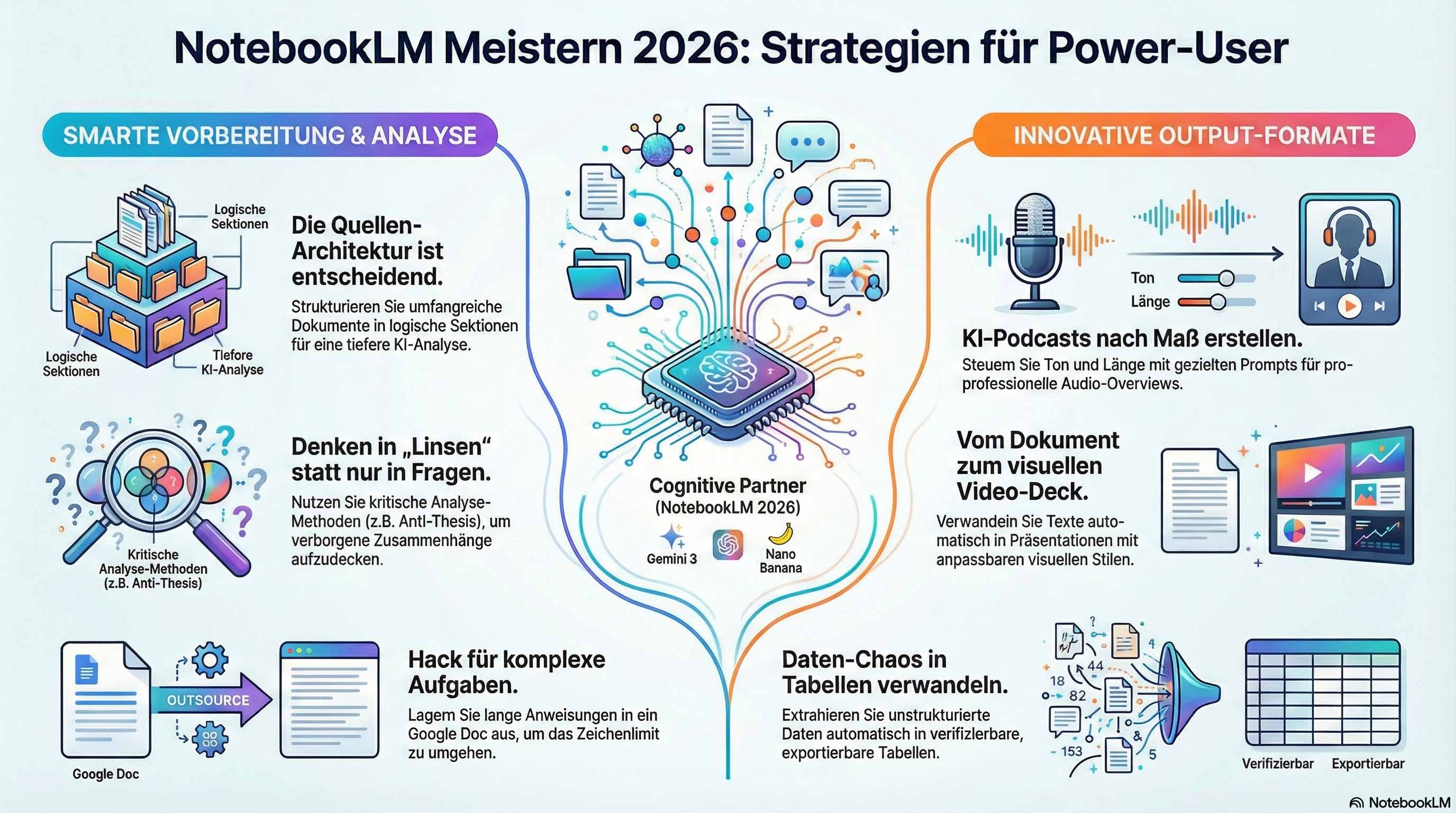
Die automatisch generierten Audio Overviews sind meistens 8–10 Minuten lang. Für ein dickes PDF ist das oft zu wenig. Der Trick: Schreib in die Anpassungseinstellungen »Deep Dive«. Das triggert längere, ausführlichere Gespräche. Noch besser funktioniert diese Anweisung:
Gehe Satz für Satz durch. Erkläre jeden Fakt ausführlich. Lass nichts aus.Damit zwingst du die KI, nicht zusammenzufassen, sondern alles durchzugehen. Podcasts von 20–30 Minuten sind so machbar.
2. Den überdrehten Tonfall dämpfen
Die KI-Hosts klingen manchmal wie Kaffee-Influencer auf Speed. Alles ist »amazing« und »incredible«. Wenn du einen sachlicheren Ton willst:
Sprecht als sachliche, informierte Kollegen. Verwendet Faktensprache. Vermeidet wertende Adjektive wie »brillant« oder »bahnbrechend«.Das killt den Hype. Seit dem Update auf 10.000 Zeichen im Customization-Prompt (Stand 02/2026) lassen sich auch deutlich differenziertere Anweisungen unterbringen.
3. Komplexe Anweisungen per Google Doc
Für richtig komplexe Aufgaben reicht auch der erweiterte Prompt manchmal nicht. Die Lösung: Schreib deine ausführlichen Anweisungen in ein Google Doc und lade es als Quelle hoch. Dann tippst du im Chat nur noch:
Führe die Aufgabe aus, die im Dokument 'Meine Aufgabe' beschrieben ist.So kannst du seitenlange Instruktionen ausführen lassen. Frameworks, Analyseraster, mehrstufige Workflows.
4. Tabellen aus dem Nichts erstellen
Du hast fünf Dokumente hochgeladen und willst einen strukturierten Vergleich? Geh ins Studio-Panel und wähle »Create Data Table«. Dann ein Prompt wie:
Erstelle eine Tabelle mit allen erwähnten Tools. Spalten: Name, Preis, Hauptfunktion, Zielgruppe.NotebookLM durchsucht alle Quellen und baut die Tabelle. Jede Zelle ist mit der Originalstelle verlinkt. Exportieren nach Google Sheets geht auch.
5. Die KI als Kritiker einsetzen
Statt nur Zusammenfassungen zu verlangen, lass NotebookLM dein Material auseinandernehmen:
Analysiere diesen Text aus der Perspektive von jemandem, der die zentrale These ablehnt. Welche Schwachstellen und unbelegten Annahmen findest du?Oder härter:
Ein skeptischer Journalist interviewt den Autor. Welche unangenehmen Fragen würde er stellen?Gut, um eigene Texte zu testen, bevor man sie veröffentlicht.
6. Verschiedene Quellen mixen
Ein Notebook nur mit ähnlichen Dokumenten ist langweilig. Misch bewusst verschiedene Formate. Zu einem Thema lädst du zum Beispiel eine Studie (für die Fakten), einen Blogpost (für Meinungen), ein YouTube-Video (für die persönliche Perspektive) und einen Reddit-Thread (für Nutzererfahrungen) hoch.
NotebookLM verknüpft diese unterschiedlichen Stimmen und erzeugt vielschichtigere Analysen als mit fünf gleichartigen PDFs. Die »Discover Sources«-Funktion hilft außerdem, passende Quellen aus dem Web zu finden und direkt hinzuzufügen.
7. Lücken in deinen Unterlagen finden
Der Deep Research Agent kann mehr als im Web suchen. Lass ihn deine eigenen Dokumente prüfen:
Prüfe alle hochgeladenen Dokumente und identifiziere, was gemessen an aktuellen Standards fehlt.Die KI zeigt dir, welche Datenpunkte fehlen, welche Behauptungen unbelegt sind, wo du nachbessern solltest. Besonders vor Präsentationen oder Abgaben plausibel sinnvoll.
8. Ein Quiz aus deinem Material bauen
Für die Prüfungsvorbereitung oder um Inhalte zu verinnerlichen: Lass NotebookLM Quizfragen generieren. Das geht direkt über die Studio-Funktion. Der Clou ist aber diese Anweisung für den Audio Overview:
Einer der Hosts fragt den anderen ab. Der Befragte soll einige Antworten falsch geben und korrigiert werden.Das Ergebnis ist ein Podcast, in dem die Hosts sich gegenseitig abfragen, inklusive Fehlern und Korrekturen. Bleibt besser hängen als reines Vorlesen. Wer mit KI lernen will, findet hier einen guten Ansatz.
9. Große Dokumente in Häppchen aufteilen
Ein 80-seitiger Bericht als eine Quelle? Die KI fasst dann oft nur die Oberfläche zusammen. Besser: Teile das Dokument vorher in logische Abschnitte auf. Einleitung, Methodik, Ergebnisse, Schlussfolgerungen. Vier separate Dateien statt einer.
NotebookLM behandelt dann jeden Teil mit mehr Tiefe. Der Podcast wird länger, die Analyse gründlicher. Ja, das macht Arbeit. Aber der Unterschied ist spürbar.
10. Notebooks teilen, ohne Quellen preiszugeben
Du willst jemandem Zugang zu deinem Notebook geben, aber nicht zu den Originaldokumenten? Geht. Bei der Freigabe bleiben deine Quellen geschützt. Andere können die Zusammenfassungen lesen, Fragen stellen, die generierten Podcasts und Videos ansehen, aber nicht in deine PDFs schauen.
Praktisch für Teamarbeit, Lehre oder wenn du Recherche-Ergebnisse teilen willst, ohne gleich alles offenzulegen. Die Freigabe funktioniert ähnlich wie bei Google Docs, per Link.
11. Prüfungsfragen vorhersagen
Zusammenfassungen kann jeder. Der eigentliche Hebel für Studierende liegt woanders: NotebookLM soll nicht wiedergeben, was im Stoff steht, sondern einschätzen, was in der Klausur drankommen könnte.
Dafür lädst du deine Mitschriften aus mehreren Wochen als separate Quellen hoch. Nicht alles in ein Dokument packen, sondern pro Vorlesung eine Datei. Dann fragst du:
Welche drei Prüfungsfragen würde ein Professor zu diesem Stoff stellen? Berücksichtige alle hochgeladenen Quellen und fokussiere dich auf Zusammenhänge zwischen den Themen.NotebookLM erkennt Muster, die man selbst beim dritten Durchlesen übersieht: Begriffe, die in mehreren Vorlesungen auftauchen, Konzepte, die aufeinander aufbauen, Widersprüche zwischen früheren und späteren Sitzungen. Genau das fragt ein Professor gern ab.
Im nächsten Schritt lässt du dir einen Lernplan erstellen, der diese Verknüpfungen sichtbar macht. Nicht als Stoffsammlung, sondern als Argumentationskette. Der Unterschied zum Quiz aus Trick 8: Dort wird abgefragt, was du schon weißt. Hier geht es darum, vorherzusagen, was du wissen musst.
Wer alle elf Tricks kombiniert, bekommt aus NotebookLM womöglich mehr heraus als aus manchem kostenpflichtigen Recherche-Tool.